

Dispositivos Samsung e Pixel protegidos com CryptCom
Instruções de uso do agente de inscrição MDM para dispositivos (DMEA)
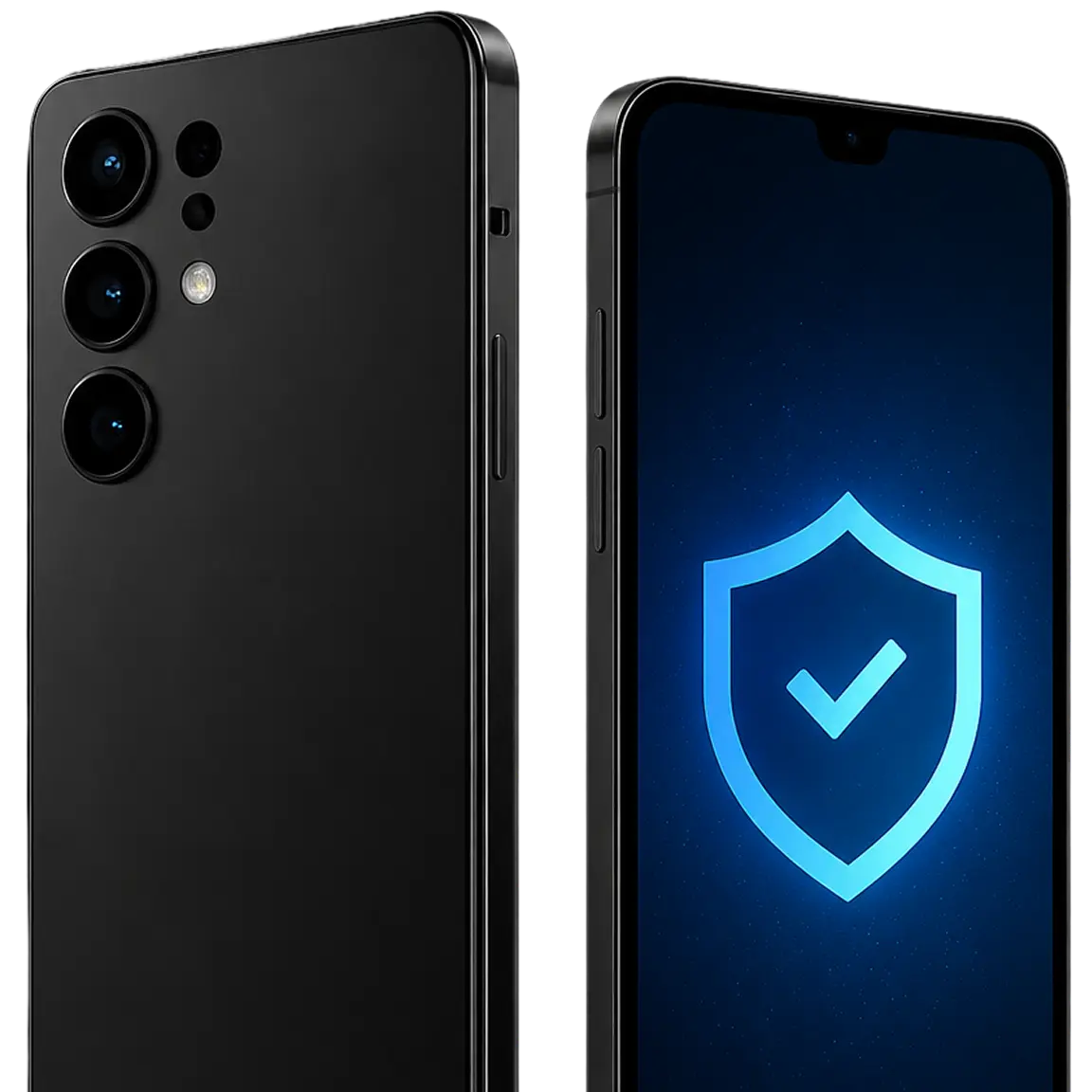

Use para instalações sem fio do GrapheneOS (em vez do ativador MDM) e em qualquer dispositivo que encontre bloqueios do Google
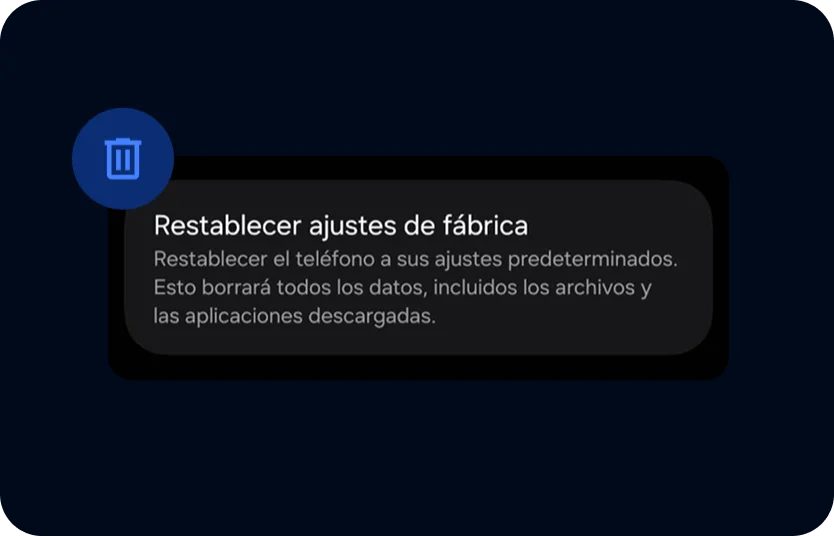
1
Apague seu dispositivo se não for novo de fábrica
- ✓Selecione o idioma, configure manualmente como um dispositivo normal e conecte-se a uma rede Wi-Fi. Pule as etapas desnecessárias.
- ✓Configuração concluída e na tela inicial
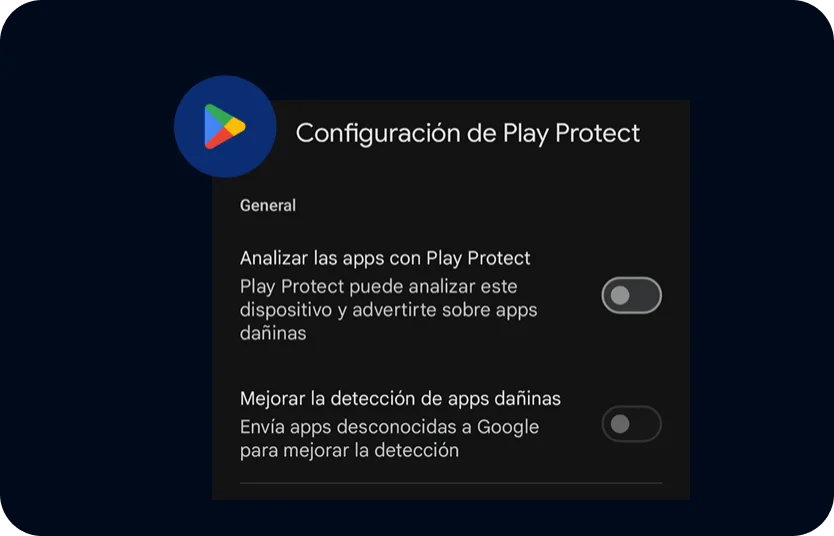
2
Desative os serviços do Google Play
- ✓Vá para a tela inicial Aplicativo Play Store > menu de 3 pontos (dispositivos GrapheneOS podem pular esta etapa) (canto superior direito) > Play Protect > Configurações (canto superior direito) > Desativar todo o Play Protect.

3
Escaneie este QR para baixar o App de inscrição MDM do dispositivo (DMEA)
- ✓Selecione «Usar navegador sem conta»
- ✓Instale o aplicativo dos downloads do seu dispositivo (deslize a tela > Vá para «Mais arquivos» > Downloads > Selecione DMEA 1.0.13.apk).
- ✓Selecione DMEA v1.0.13.apk
- ✓Vá para «Configurações» > Conceder permissão > Instalar > Abrir
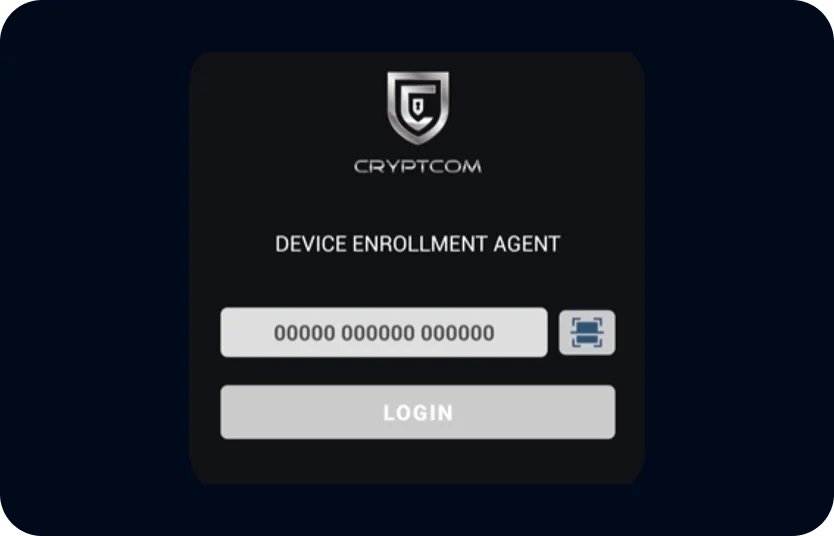
4
Insira manualmente o código fornecido pelo seu distribuidor
- ✓Selecione «Usar navegador sem conta»
- ✓Selecione «Permitir» a conexão VPN
5
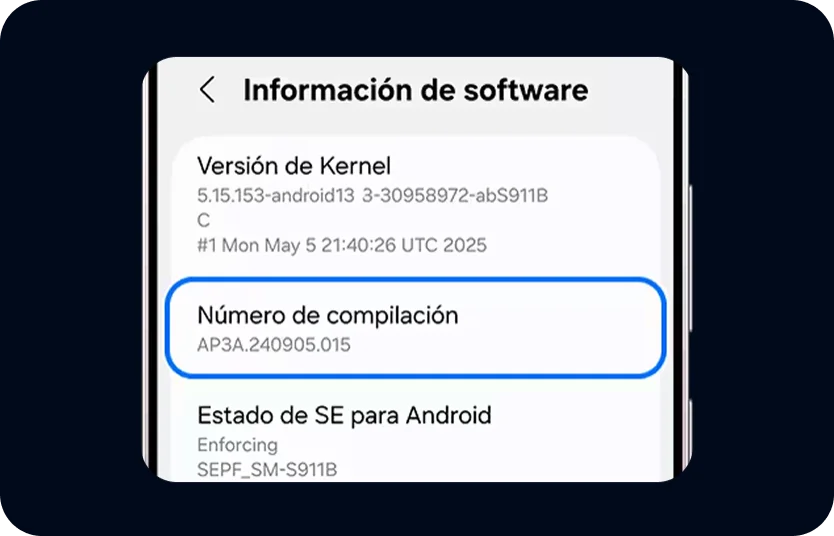
Ativar modo desenvolvedor
- ✓Selecione «Mais informações» > «Sobre o telefone» > Informações de software > Toque no número de compilação 7 vezes > Aceitar para «Permitir configurações de desenvolvimento»
6
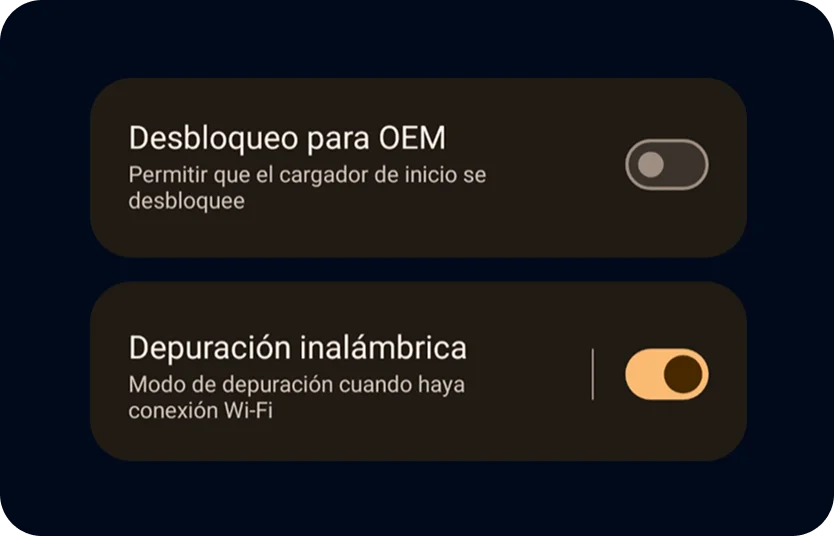
Ativar depuração sem fio e desativar desbloqueio OEM
- ✓Desative o desbloqueio OEM na página «Opções do desenvolvedor»: Configurações > Opções do desenvolvedor > Desativar desbloqueio OEM
- ✓Ative a depuração sem fio: Configurações > Opções do desenvolvedor > Depuração sem fio (ativar) > Permitir
7
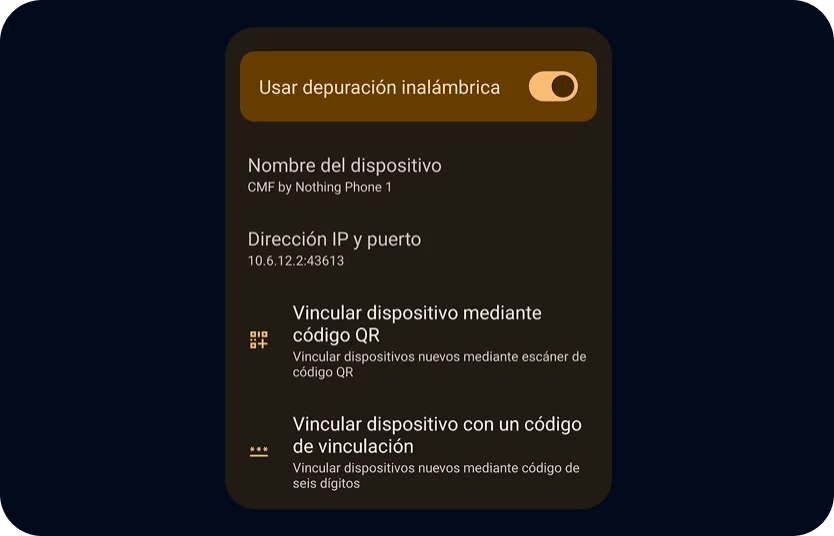
Abra «Depuração sem fio»
- ✓Selecione «Emparelhar dispositivo com código QR» e escaneie o código de depuração sem fio fornecido pelo seu distribuidor.
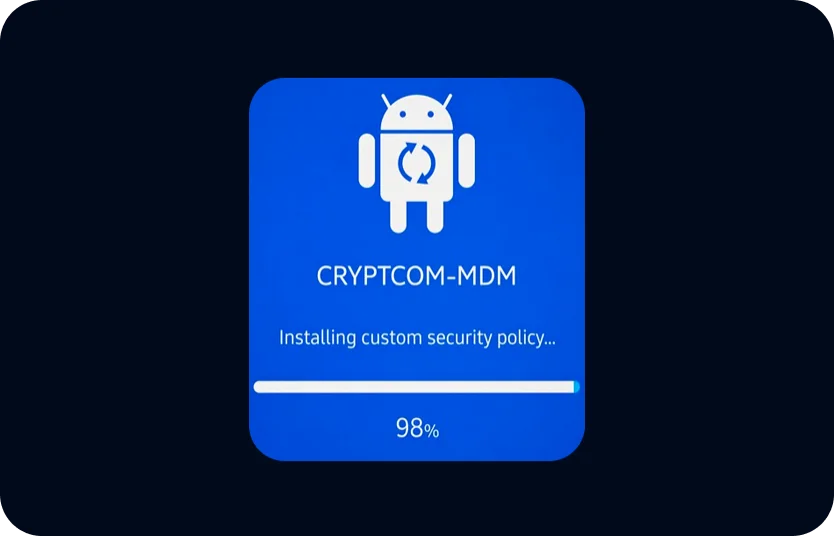
- ✓A segurança autônoma do CryptCom MDM será instalada automaticamente. Você verá a tela azul «Provisionamento de serviços» enquanto a política de segurança é aplicada.
- ✓Reinicie o dispositivo e aguarde o progresso da instalação completar de 0% a 100%.
8
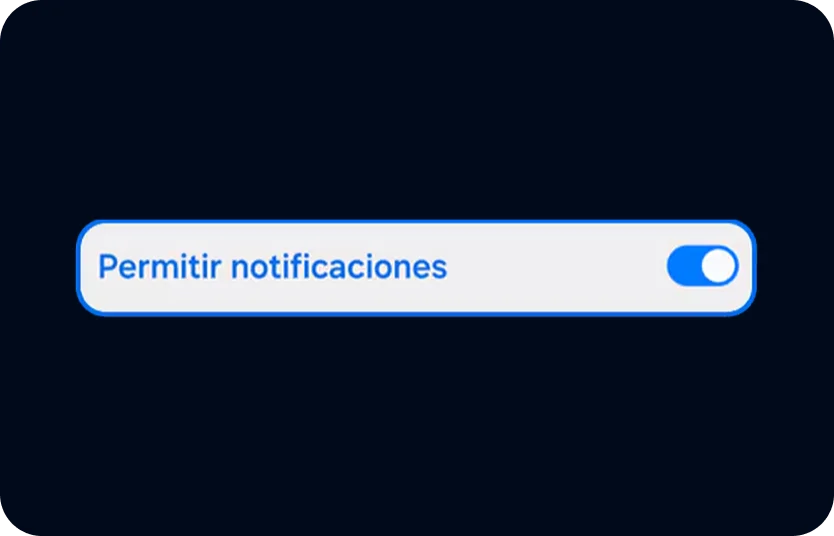
Acesso a notificações > selecione CRYPTCOM-MDM e Permita.
- ✓Pressione a seta de voltar para continuar com os próximos passos.
9
Ative Usar CRYPTCOM-MDM (Pixels)
- ✓CryptCom-MDM funciona inteiramente dentro do dispositivo, sem servidores externos, acesso remoto ou plataformas MDM de terceiros.
- ✓Toda a segurança permanece local, proporcionando maior privacidade e proteção. Durante a instalação, o Android pode mostrar avisos do sistema para facilitar permissões avançadas de segurança.
- ✓Estes são necessários para bloquear serviços desnecessários e aplicar a proteção do dispositivo. Nenhum dado, configuração ou alteração sai do dispositivo.

10
Acessibilidade
- ✓Apps instalados: ative e permita «Usar CRYPTCOM-MDM».
- ✓Não selecione o atalho de acessibilidade, deixe desativado.
- ✓Você verá o progresso de «Instalando política de segurança personalizada» de 0 a 100%.

11
Configurar o bloqueio de tela
- Para melhorar a segurança do dispositivo > selecione PIN > Defina o PIN

12
Defina o telefone como padrão
- «Aplicativo de telefone padrão»

13
Ative e faça login no App CryptCom com Wi-Fi ativado
- ✓Os cartões SIM serão ativados automaticamente ao fazer login no CryptCom com conexão Wi-Fi. Mantenha o aplicativo aberto por 5-7 minutos para completar a configuração automática de rede (APN).
- ✓Se a conexão não aparecer, ative e desative o modo avião ou reinicie o dispositivo.
- ✓Permita que o CryptCom seja exibido sobre outros aplicativos e funcione em segundo plano para garantir uma operação correta.