

Appareils Samsung et Pixel protégés avec CryptCom
Instructions d'utilisation de l'agent d'inscription MDM pour appareils (DMEA)

Utilisez-le pour les installations sans fil de GrapheneOS (au lieu de l'activateur MDM) et sur tout appareil rencontrant des blocages Google
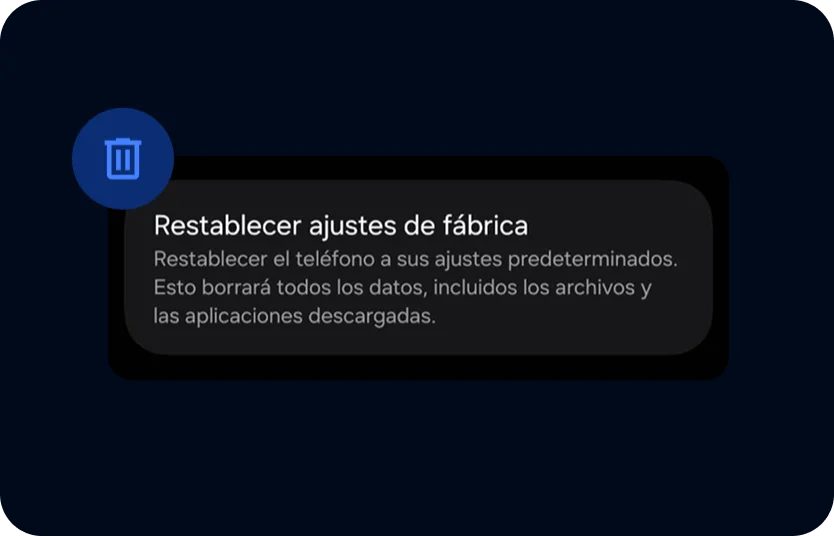
1
Effacez votre appareil s'il n'est pas neuf d'usine
- ✓Sélectionnez la langue, configurez-le manuellement comme un appareil normal et connectez-vous à un réseau Wi-Fi. Ignorez les étapes inutiles.
- ✓Configuration terminée et sur l'écran d'accueil
2
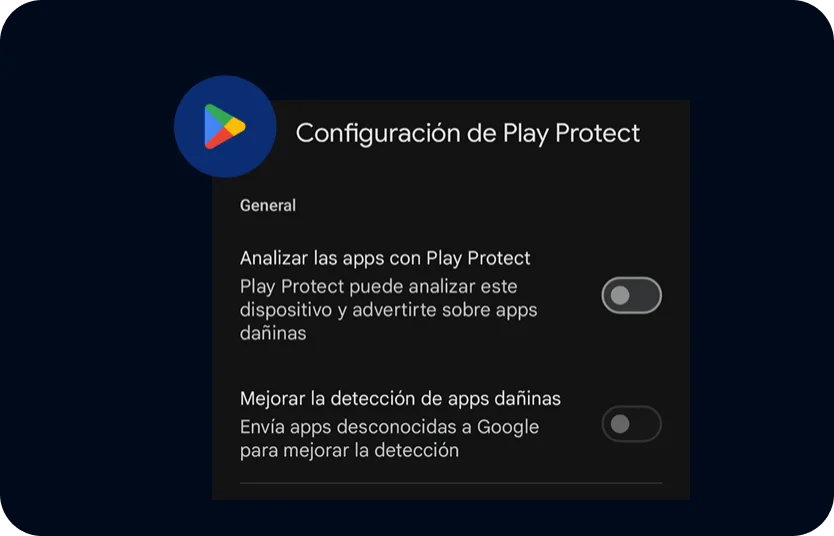
Désactivez les services Google Play
- ✓Allez à l'écran d'accueil Application Play Store > menu 3 points (les appareils GrapheneOS peuvent ignorer cette étape) (en haut à droite) > Play Protect > Paramètres (en haut à droite) > Désactiver tout Play Protect.

3
Scannez ce QR pour télécharger l'App d'inscription MDM de l'appareil (DMEA)
- ✓Sélectionnez «Utiliser le navigateur sans compte»
- ✓Installez l'application depuis les téléchargements de votre appareil (faites glisser l'écran > Allez à «Plus de fichiers» > Téléchargements > Sélectionnez DMEA 1.0.13.apk).
- ✓Sélectionnez DMEA v1.0.13.apk
- ✓Allez à «Paramètres» > Accorder la permission > Installer > Ouvrir
4
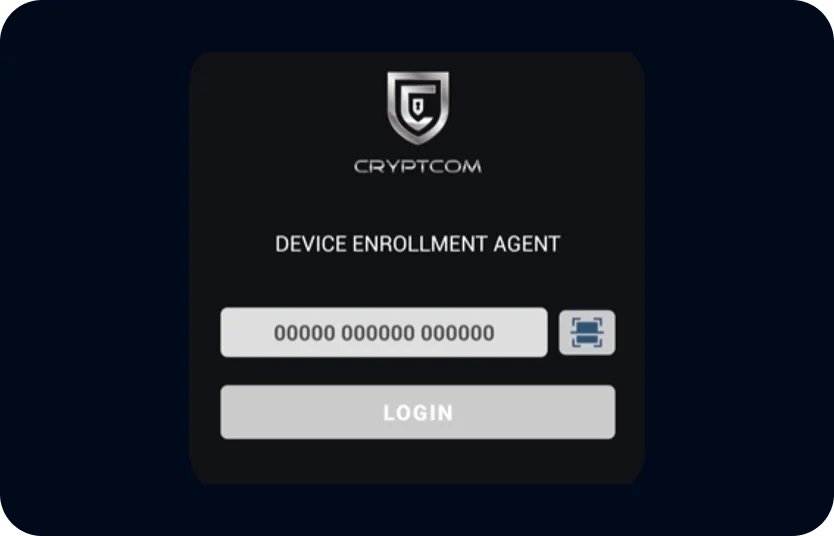
Entrez manuellement le code fourni par votre distributeur
- ✓Sélectionnez «Utiliser le navigateur sans compte»
- ✓Sélectionnez «Autoriser» la connexion VPN
5
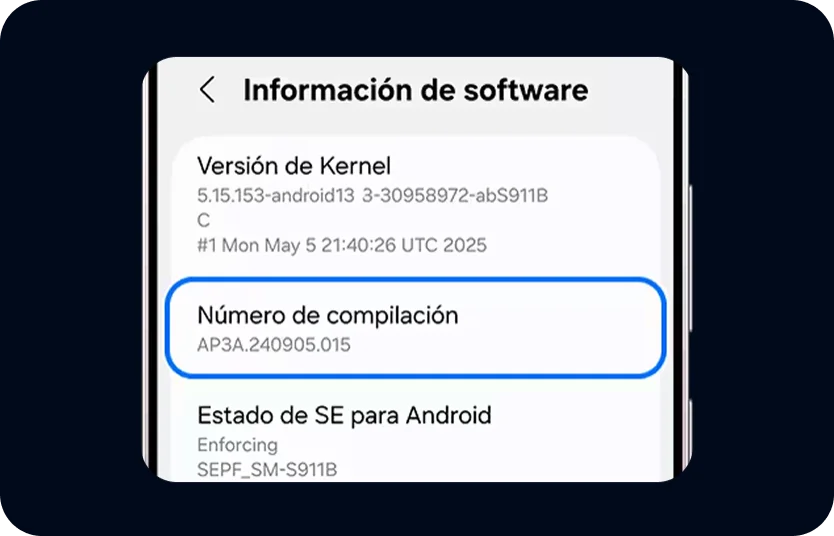
Activer le mode développeur
- ✓Sélectionnez «Plus d'informations» > «À propos du téléphone» > Informations sur le logiciel > Appuyez 7 fois sur le numéro de build > Accepter pour «Autoriser les paramètres de développement»
6
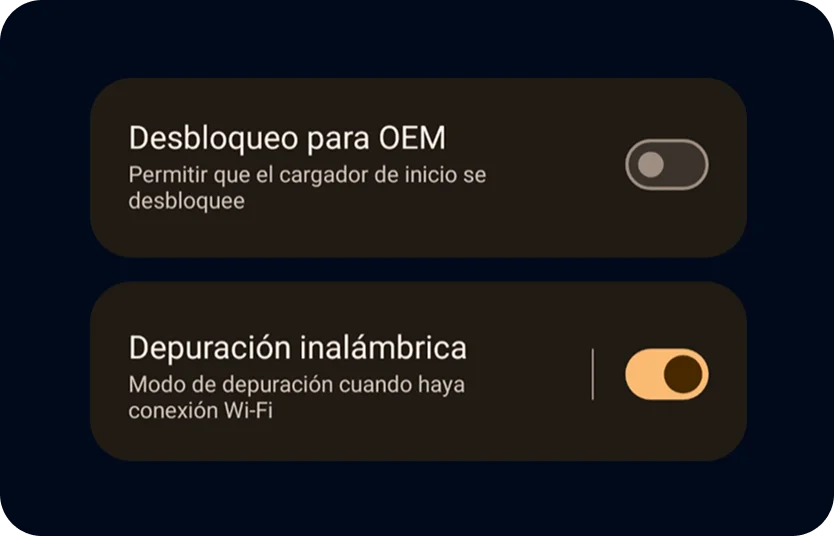
Activer le débogage sans fil et désactiver le déverrouillage OEM
- ✓Désactivez le déverrouillage OEM dans la page «Options pour les développeurs» : Paramètres > Options pour les développeurs > Désactiver le déverrouillage OEM
- ✓Activez le débogage sans fil : Paramètres > Options pour les développeurs > Débogage sans fil (activer) > Autoriser
7
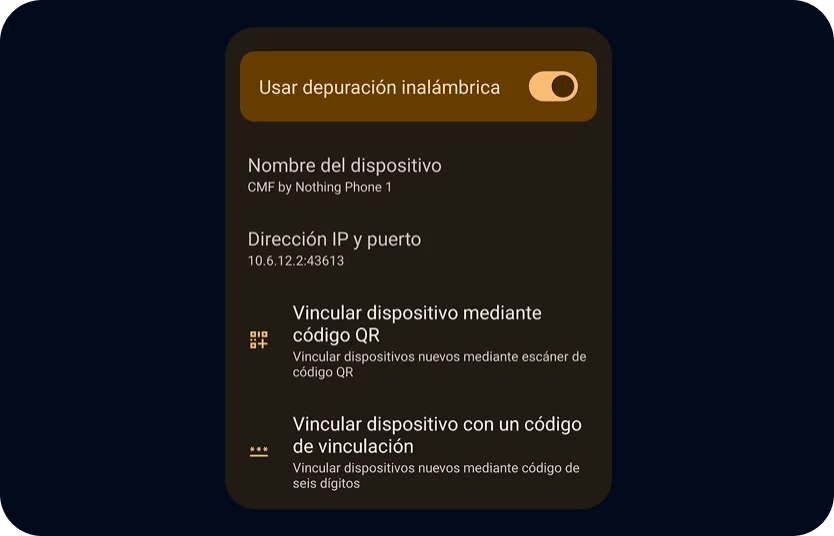
Ouvrez «Débogage sans fil»
- ✓Sélectionnez «Associer l'appareil avec un code QR» et scannez le code de débogage sans fil fourni par votre distributeur.
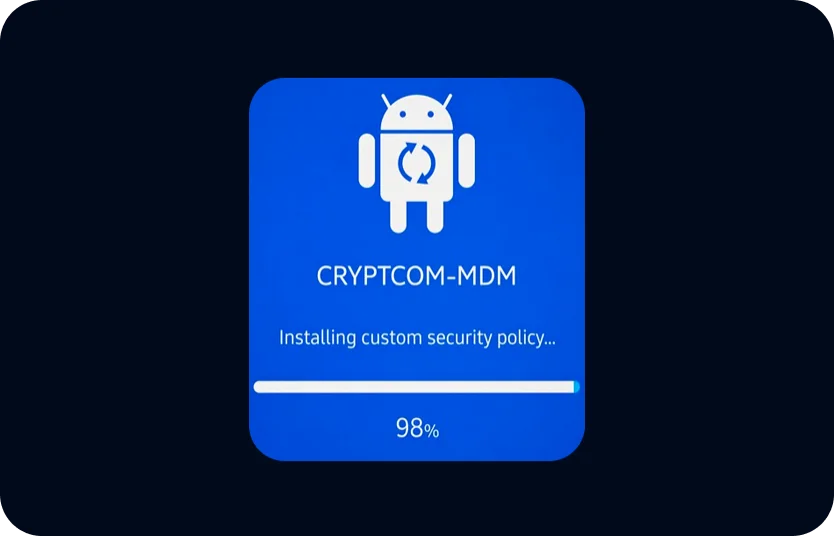
- ✓La sécurité autonome de CryptCom MDM s'installera automatiquement. Vous verrez l'écran bleu «Approvisionnement des services» pendant l'application de la politique de sécurité.
- ✓Redémarrez l'appareil et attendez que la progression de l'installation se termine de 0 % à 100 %.
8
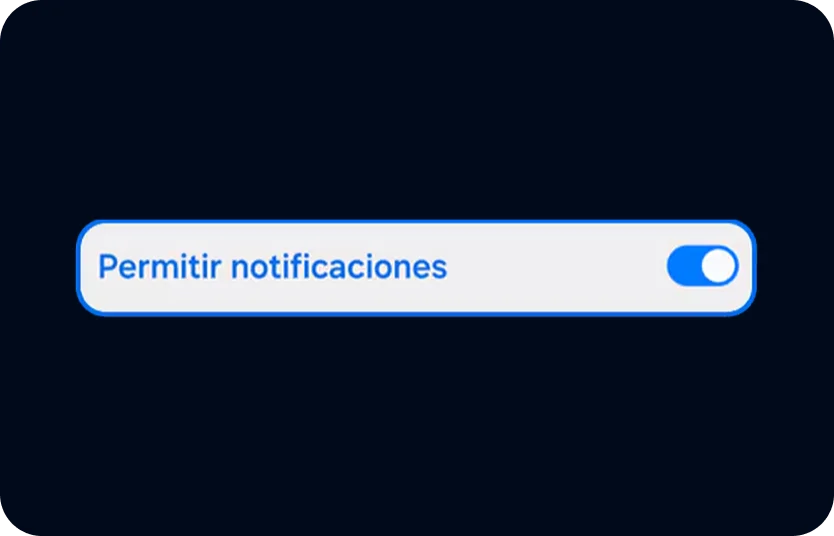
Accès aux notifications > sélectionnez CRYPTCOM-MDM et Autorisez.
- ✓Appuyez sur la flèche de retour pour continuer avec les étapes suivantes.
9
Activez Utiliser CRYPTCOM-MDM (Pixels)
- ✓CryptCom-MDM fonctionne entièrement dans l'appareil, sans serveurs externes, accès distant ou plateformes MDM tierces.
- ✓Toute la sécurité reste locale, offrant plus de confidentialité et de protection. Pendant l'installation, Android peut afficher des avis système pour faciliter les permissions de sécurité avancées.
- ✓Ceux-ci sont nécessaires pour bloquer les services inutiles et appliquer la protection de l'appareil. Aucune donnée, configuration ou modification ne quitte l'appareil.

10
Accessibilité
- ✓Applications installées : activez et autorisez «Utiliser CRYPTCOM-MDM».
- ✓Ne sélectionnez pas le raccourci d'accessibilité, laissez-le désactivé.
- ✓Vous verrez la progression de «Installation de la politique de sécurité personnalisée» de 0 à 100 %.

11
Configurer le verrouillage de l'écran
- Pour améliorer la sécurité de l'appareil > sélectionnez PIN > Définissez le PIN

12
Définir le téléphone par défaut
- «Application téléphone par défaut»
13
Activez et connectez-vous à l'App CryptCom avec le Wi-Fi activé
- ✓Les cartes SIM s'activeront automatiquement lors de la connexion à CryptCom avec Wi-Fi. Gardez l'application ouverte pendant 5-7 minutes pour terminer la configuration réseau automatique (APN).
- ✓Si la connexion n'apparaît pas, activez et désactivez le mode avion ou redémarrez l'appareil.
- ✓Permettez à CryptCom de s'afficher par-dessus d'autres applications et de fonctionner en arrière-plan pour garantir un fonctionnement correct.