

Dispositivos Samsung y Pixel protegidos con CryptCom
Instrucciones de uso del agente de inscripción MDM para dispositivos (DMEA)

Úsalo para instalaciones inalámbricas de GrapheneOS (en lugar del activador MDM) y en cualquier dispositivo que se encuentre con bloqueos de Google
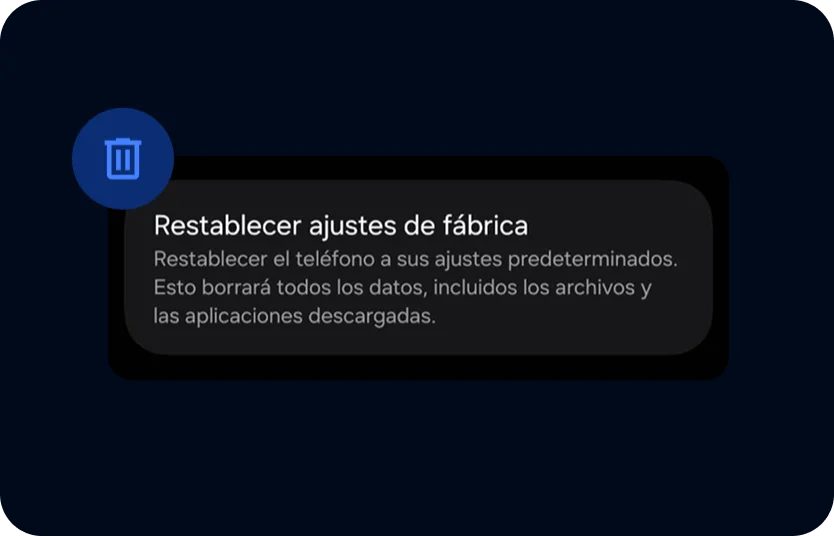
1
Borra tu dispositivo si no es nuevo de fábrica
- ✓Seleccione el idioma, configúrelo manualmente como un dispositivo normal y conéctese a una red Wi-Fi. Omita los pasos innecesarios.
- ✓Configuración completada y en la pantalla de Inicio
2
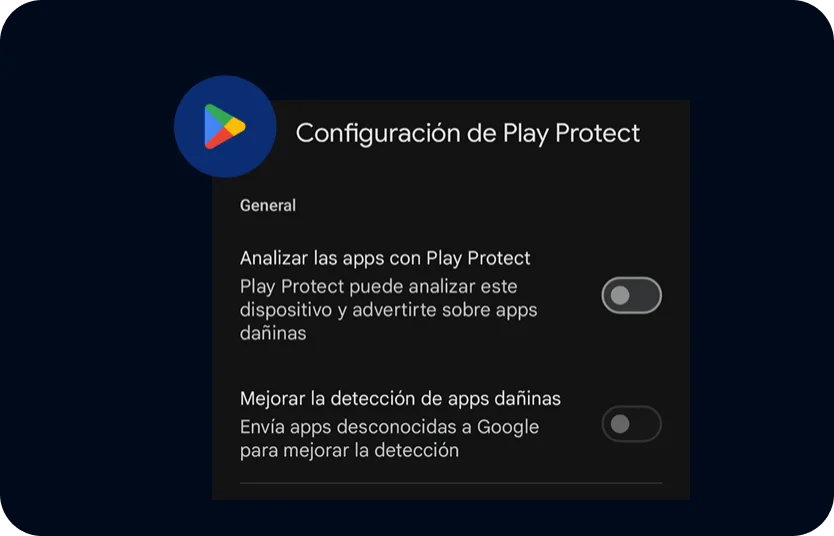
Desactive los servicios de Google Play
- ✓Vaya a la pantalla de inicio Aplicación Play Store > menú de 3 puntos (los dispositivos GrapheneOS pueden omitir este paso) (arriba a la derecha) > Play Protect > Ajustes (arriba a la derecha) > Desactivar todo Play Protect.

3
Escanea este QR para descargar la App de inscripción MDM del dispositivo (DMEA)
- ✓Seleccione «Usar navegador sin cuenta»
- ✓Instale la aplicación desde las descargas de tu dispositivo (desliza la pantalla > Ve a «Más archivos» > Descargas > Selecciona DMEA 1.0.13.apk) o al aparecer la ventana emergente «Más archivos» > Ve a «Configuración» > Otorga permiso > Instalar > Abrir (no se requieren otros permisos ni son necesarios).
- ✓Seleccione DMEA v1.0.13.apk
- ✓Ve a «Configuración» > Otorga permiso > Instalar > Abrir
4
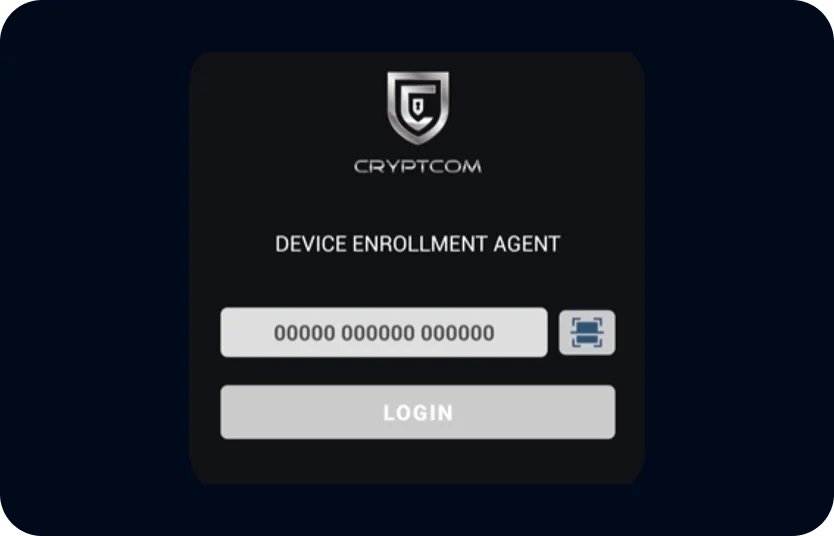
Ingrese manualmente el código proporcionado por su distribuidor
- ✓Seleccione «Usar navegador sin cuenta»
- ✓Seleccione «Permitir» la conexión VPN
5
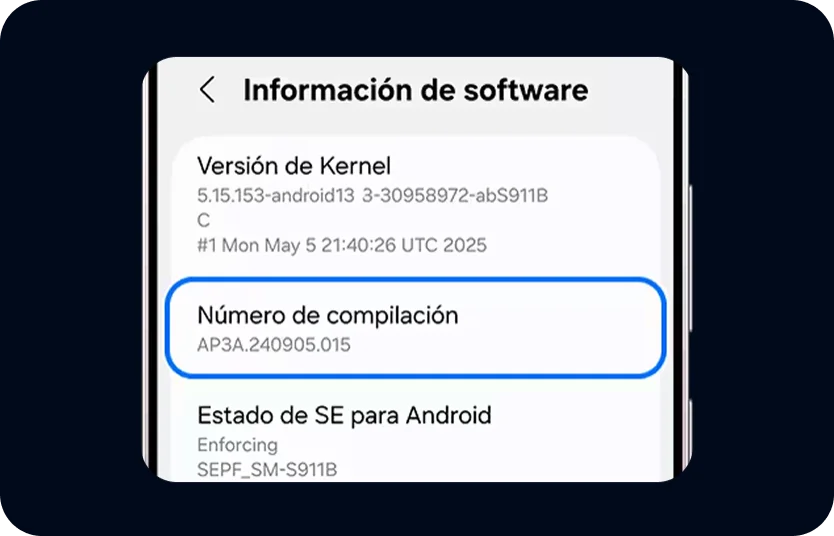
Habilitar modo desarrollador
- ✓Seleccione «Más información» > «Últimaslín» > Información del software > Toque el número de compilación 7 veces > Aceptar para «Permitir ajustes de desarrollo»
6
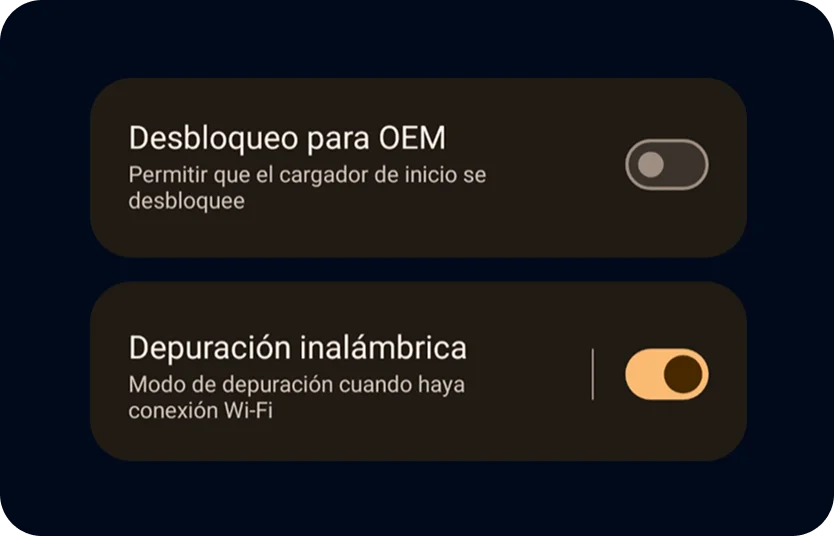
Activar depuración inalámbrica y desactivar desbloqueo OEM
- ✓Desactive el desbloqueo de OEM en la página «Opciones de desarrollador»: Ajustes > Opciones de desarrollador > Desactivar desbloqueo de OEM
- ✓Active la depuración inalámbrica: Ajustes > Opciones de desarrollador > Depuración inalámbrica (activar) > Permitir
7
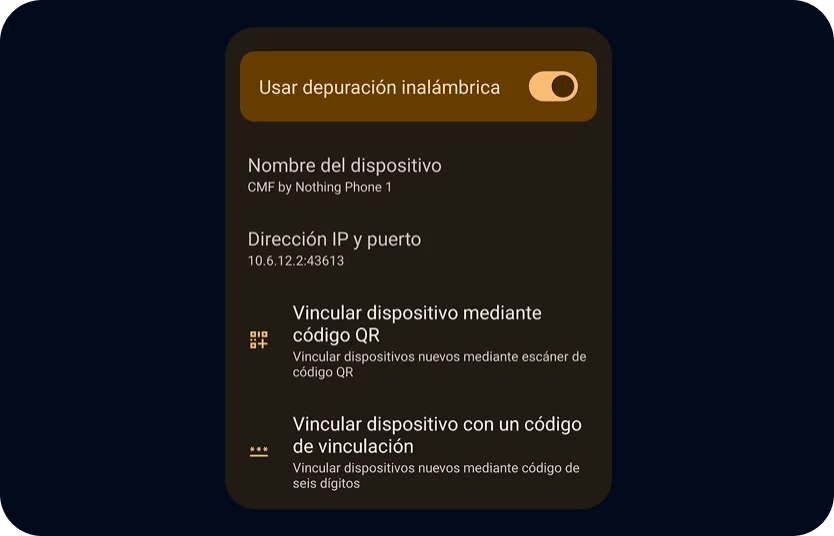
Abre «Depuración inalámbrica»
- ✓Seleccione «Emparejar dispositivo con código QR» y escanee el código de depuración inalámbrica proporcionado por tu distribuidor.
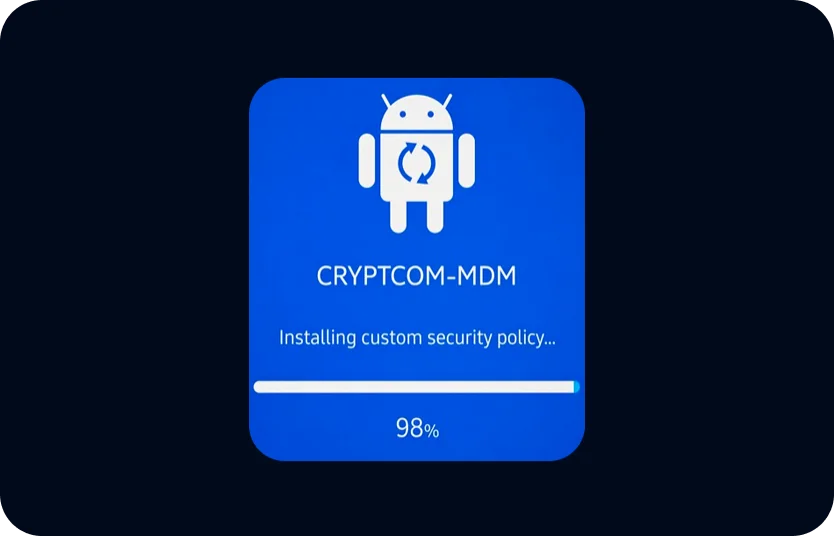
- ✓La seguridad autónoma de CryptCom MDM se instalará automáticamente. Verás la pantalla azul de «Aprovisionamiento de servicios» mientras se aplica la política de seguridad personalizada.
- ✓Reinicia el dispositivo y espera a que el progreso de instalación complete del 0 % al 100 %.
8
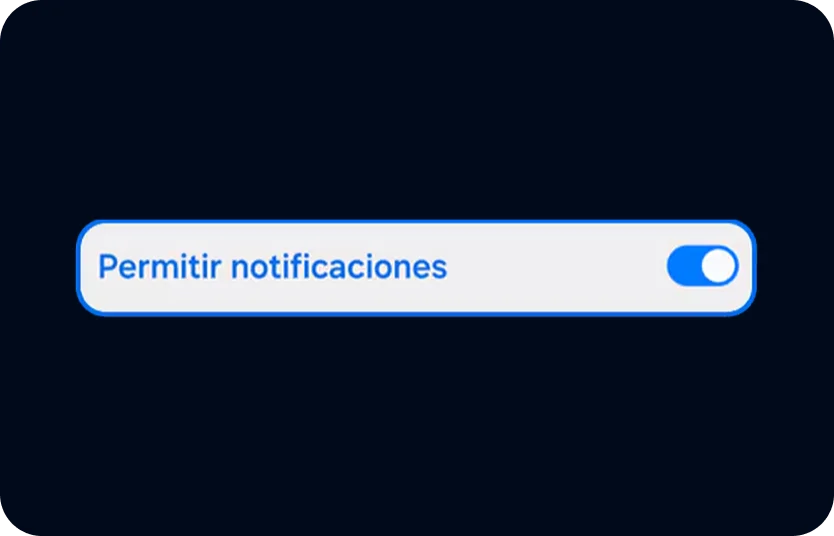
Acceso a notificaciones > seleccione CRYPTCOM-MDM y Permita.
- ✓Presione la flecha de retroceso para continuar con los siguientes pasos.
9
Active Usar CRYPTCOM-MDM (Pixels)
- ✓CryptCom-MDM funciona completamente dentro del dispositivo, sin servidores externos, acceso remoto ni plataformas MDM de terceros.
- ✓Toda la seguridad permanece local, brindando mayor privacidad y protección. Durante la instalación, Android puede mostrar avisos del sistema para facilitar permisos avanzados de seguridad.
- ✓Estos son necesarios para bloquear servicios innecesarios y aplicar la protección del dispositivo. Ningún dato, configuración o cambio sale del dispositivo.

10
Accesibilidad
- ✓Aplicaciones instaladas: active y permita «Usar CRYPTCOM-MDM».
- ✓No seleccione el acceso directo de accesibilidad, déjelo desactivado.
- ✓Verás el progreso de «Instalando política de seguridad personalizada» del 0 al 100 %.

11
Configurar el bloqueo de pantalla
- Para mejorar la seguridad del dispositivo > seleccione PIN > Establezca el PIN

12
Establezca el teléfono como predeterminado
- «Aplicación de teléfono predeterminada»

13
Activa e inicia sesión en la App CryptCom con Wi-Fi activado
- ✓Las tarjetas SIM se activarán automáticamente al iniciar sesión en CryptCom con conexión Wi-Fi. Mantén la aplicación abierta durante 5-7 minutos para completar la configuración automática de red (APN).
- ✓Si la conexión no aparece, activa y desactiva el modo avión o reinicia el dispositivo.
- ✓Permite que CryptCom se muestre sobre otras aplicaciones y funcione en segundo plano para garantizar una operación correcta.